Erste Schritte
Vom ersten Stammbaum bis zur gemeinsamen Bearbeitung mit deiner Familie. Diese kurze Anleitung führt dich durch die wichtigsten Funktionen.
Etwa 7 Minuten
Lieber zuschauen? Dieses Video zeigt, wie du einen Stammbaum anlegst und die ersten Personen erfasst. Weitere Videos findest du in der Hilfe.
Anmelden oder mit Familiencode beitreten
Möchtest du einen eigenen Stammbaum erstellen, registrierst du dich kostenlos oder meldest dich mit deinem bestehenden Konto an. Hast du einen Familiencode erhalten, kannst du damit direkt einem Stammbaum beitreten, ohne zuerst ein Konto anzulegen.
Ein Konto ist dennoch praktisch: Zugänge zu Stammbäumen, zu denen du eingeladen wurdest, bleiben darin gespeichert und du kannst später eigene Stammbäume erstellen.
Stammbaum neu anlegen oder importieren
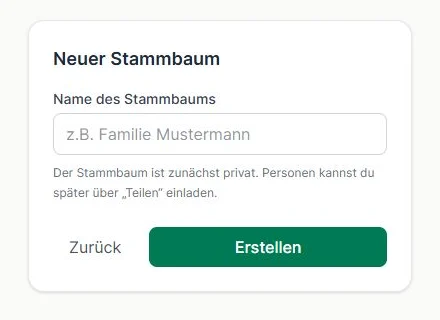
Im Dashboard wählst du Neuer Stammbaum und vergibst einen Namen. Der neue Baum ist zunächst privat und nur für dich zugänglich.
Bestehende Daten übernimmst du als Besitzer über das Import-Symbol in der Kopfleiste. Unterstützt werden GEDCOM, GEDZIP und passende ZIP-Dateien. Bei möglichen Duplikaten entscheidest du vor dem Speichern, wie sie behandelt werden.
Die ausführliche Anleitung findest du im GEDCOM-Ratgeber.
Personen und Beziehungen erfassen
Lege zuerst eine zentrale Person an, indem du oben rechts auf das Symbol Person hinzufügen klickst.
Wenn du im Stammbaum auf die Kachel einer Person klickst, gelangst du zu ihren Personendetails. Dort kannst du Lebensdaten, Orte, Fotos, Ereignisse und Quellen ergänzen. Falls du das Datum eines Ereignisses wie einer Geburt oder eines Todes nicht genau kennst oder nicht preisgeben möchtest, kannst du auch ungefähre Angaben eintragen, zum Beispiel ca. 2015, vor 1980, ab 2015, August 2019 oder von 2015 bis 2019.
Unter dem Reiter Familie kannst du Eltern, Partnerschaften und Kinder hinzufügen oder bereits im Stammbaum angelegte Personen verknüpfen.
Bestehende Partnerschaften bearbeitest du im Reiter Familie über das Symbol bei der jeweiligen Partnerschaft. Alternativ klickst du im Stammbaum direkt auf die Mitte der Verbindungslinie beziehungsweise auf das Ringsymbol zwischen zwei Personen. Dort kannst du den aktuellen Status sowie Heirat, Scheidung und weitere Partnerschaftsereignisse bearbeiten. Ein Ringsymbol kennzeichnet eine bestehende oder durch einen Todesfall beendete Ehe. Geschiedene und getrennte Partnerschaften werden mit einer gestrichelten Verbindungslinie dargestellt.
Bei Verstorbenen kann zusätzlich ein frei formatierter Nachruf mit Fotos hinterlegt werden. Ist ein Nachruf vorhanden, erscheint in der Personenkachel ein anklickbarer Grabstein, der direkt zum Nachruf führt.
Fokusperson und Baumansicht verstehen
Wenn du keine Fokusperson und Darstellungsform auswählst, verwendet die App automatisch die Nachfahrenansicht. Als Ausgangsperson wählt sie eine Person aus der ältesten Generation, von der aus möglichst viele Nachfahren dargestellt werden können.
Über Person suchen in der Titelleiste findest du Personen direkt. Klickst du in das leere Suchfeld, öffnest du dort die Erweiterte Suche mit einem sortierbaren Personenverzeichnis und Filtern nach Ort, Lebensstatus und Lebensjahren.
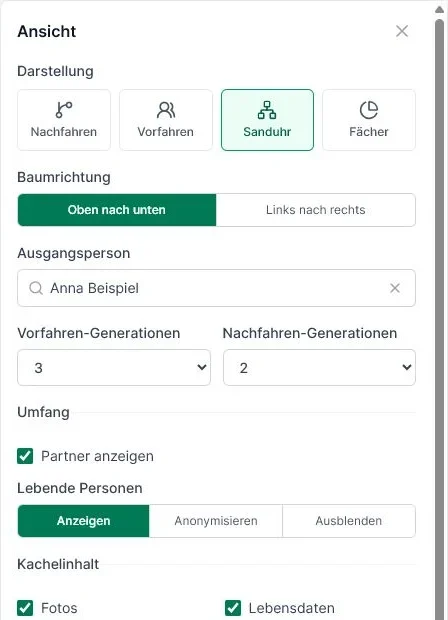
Unter Ansicht kannst du selbst eine Ausgangs- beziehungsweise Fokusperson auswählen. Von dieser Person aus kannst du alle Nachfahren, alle Vorfahren, Vor- und Nachfahren in der Sanduhransicht oder die Vorfahren in einem Fächerdiagramm anzeigen. Ausserdem stellst du dort unter anderem die Anzahl der Vor- und Nachfahrengenerationen, die Baumrichtung von oben nach unten oder von links nach rechts sowie die angezeigten Details der Personenkacheln ein.
Die gewählten Ansichtseinstellungen bleiben in diesem Browser gespeichert. Wenn du den Stammbaum verlässt und später erneut öffnest, werden die zuletzt gewählten Einstellungen automatisch wiederhergestellt. Über Auf Standardeinstellungen zurücksetzen am Ende des Ansichtsdialogs stellst du die ursprünglichen Einstellungen wieder her.
Bei komplexen Stammbäumen kann in der Standardansicht der Hinweis Personen nicht darstellbar erscheinen, etwa wenn sowohl väterliche als auch mütterliche Vorfahren samt deren Geschwistern erfasst sind. Die Personen bleiben gespeichert, können aber in dieser Ansicht nicht eindeutig angeordnet werden, ohne dass sich Verbindungslinien problematisch überkreuzen.
Um eine dieser Personen dennoch anzuzeigen, wählst du bei ihr im Hinweis Fokus. Die App wechselt dann zur Sanduhransicht mit dieser Person im Fokus. Um zur automatisch gewählten Standardansicht zurückzukehren, entfernst du die Fokusperson wieder in der Titelleiste. Alternativ kannst du eine Person auch in ihren Personendetails als Fokusperson festlegen, indem du dort oben rechts drückst. Die Beziehungen im Stammbaum werden dadurch nicht verändert.
Änderungen prüfen, sichern und ausgeben
Unter Aktivität siehst du, wer wann etwas geändert hat. Unter Prüfen kannst du sehen, ob dein Stammbaum widersprüchliche Daten oder Beziehungen enthält. Die Daten der App werden regelmässig automatisch serverseitig gesichert. Für deine persönliche Archivierung oder den Datenaustausch kannst du über Exportieren in der Titelleiste jederzeit eine eigene Kopie als GEDCOM oder GEDZIP speichern.
Für eine übersichtliche Ausgabe passt du zuerst Ansicht an und wählst dann unter Exportieren die Option PDF. Hinweise zu Papierformat, Aufteilung und Druck findest du im Ratgeber zum Drucken und PDF-Export.
Bereit für den eigenen Stammbaum?
Weitere Einzelfragen beantwortet die FAQ. Funktionen und Preise sind in der Produktübersicht zusammengefasst.