Du hast bereits einen Stammbaum in Ahnenblatt, Heredis, MyHeritage oder einem anderen Genealogieprogramm angelegt und möchtest ihn in eine neue Anwendung übertragen? Dann begegnet dir fast immer das Dateiformat GEDCOM. Es wurde eigens dafür entwickelt, genealogische Daten zwischen unterschiedlichen Programmen auszutauschen.
In dieser Anleitung erfährst du, wie du eine GEDCOM-Datei öffnest, welche Version du wählen solltest und wie du deinen bestehenden Stammbaum mitsamt Beziehungen, Ereignissen, Quellen und möglichst vielen Medien in Unser Stammbaum importierst.
Wie Import, Zusammenführen und Export in der Praxis aussehen, zeigt dieses Video:
Was ist eine GEDCOM-Datei?
GEDCOM steht für „Genealogical Data Communication". Eine GEDCOM-Datei hat üblicherweise die Endung .ged und enthält strukturierte Angaben zu Personen, Familien und ihren Beziehungen. Dazu gehören beispielsweise Namen, Geburts- und Sterbedaten, Orte, Partnerschaften, Kinder, Berufe, Notizen und Quellenangaben.
Die Datei ist technisch gesehen eine Textdatei. Du kannst sie daher mit einem Texteditor öffnen. Für die sinnvolle Darstellung und Bearbeitung brauchst du aber ein Genealogieprogramm, das die enthaltenen Personen und Beziehungen wieder als Stammbaum zusammensetzt. Eine Tabellenkalkulation oder ein gewöhnlicher Texteditor eignet sich dafür nicht.
Die aktuelle Spezifikation und ältere Versionen sind auf der offiziellen GEDCOM-Website öffentlich dokumentiert. Dadurch bist du nicht dauerhaft an ein einzelnes Genealogieprogramm gebunden.
GEDCOM 5.5.1, GEDCOM 7 oder GEDZIP?
Beim Export bieten manche Programme mehrere Formate an. Für die meisten Nutzer reicht folgende Entscheidungshilfe:
- GEDCOM 5.5.1
- Die beste Wahl für ältere oder sehr verbreitete Programme. Hohe Kompatibilität, aber weniger Möglichkeiten für moderne Datenstrukturen und keine eingebetteten Mediendateien.
- GEDCOM 7
- Der aktuelle Standard. Er bildet unter anderem strukturierte Notizen, moderne Datumsangaben und weitere Metadaten genauer ab. Eine
.ged-Datei enthält trotzdem nicht automatisch die zugehörigen Fotos und Dokumente. - GEDZIP 7
- Ein Paket mit der GEDCOM-Datei und den dazugehörigen Medien. Wenn das bisherige Programm GEDZIP korrekt unterstützt, ist dies für einen möglichst vollständigen Umzug meist die beste Wahl.
GEDCOM 7 ist nicht einfach nur eine neu benannte Version von 5.5.1. Der Standard kann Angaben ausdrücken, für die ältere Versionen nur eingeschränkte oder programmspezifische Lösungen kennen. GEDZIP wurde mit GEDCOM 7 eingeführt, um eine GEDCOM-Datei gemeinsam mit Fotos und anderen Dateien in einem Paket zu übertragen. Das beschreibt auch die offizielle Projektseite.
Empfehlung: Unterstützt dein bisheriges Programm GEDZIP 7, verwende dieses Format. Andernfalls nimm GEDCOM 7. Ist nur GEDCOM 5.5.1 verfügbar, kannst du auch damit zuverlässig umziehen.
Den Export im bisherigen Programm vorbereiten
Suche im bisherigen Programm nach einem Menüpunkt wie Exportieren, GEDCOM exportieren oder Stammbaum sichern. Wähle nach Möglichkeit den gesamten Stammbaum und UTF-8 als Zeichencodierung. UTF-8 verhindert Probleme mit Umlauten und Sonderzeichen und ist für GEDCOM 7 vorgeschrieben.
Vor dem Export lohnt sich eine kurze Kontrolle:
- Sind Namen, Geschlechter und wichtige Lebensdaten vollständig?
- Sind Partnerschaften und Eltern-Kind-Beziehungen korrekt verknüpft?
- Sind Fotos und Dokumente im bisherigen Programm noch erreichbar?
- Enthält der Export lebende Personen, deren Daten du weitergeben darfst?
Bewahre die Originaldatei und eine Sicherung des bisherigen Programms auf, bis du den importierten Baum geprüft hast. Ein Import sollte nie die einzige Kopie deiner genealogischen Arbeit sein.
GEDCOM in Unser Stammbaum importieren

- Melde dich bei Unser Stammbaum an und öffne den Stammbaum, in den du die Daten übernehmen möchtest.
- Klicke in der Kopfleiste auf Importieren. Der Import steht aus Sicherheitsgründen nur dem Besitzer des Stammbaums zur Verfügung.
- Wähle deine
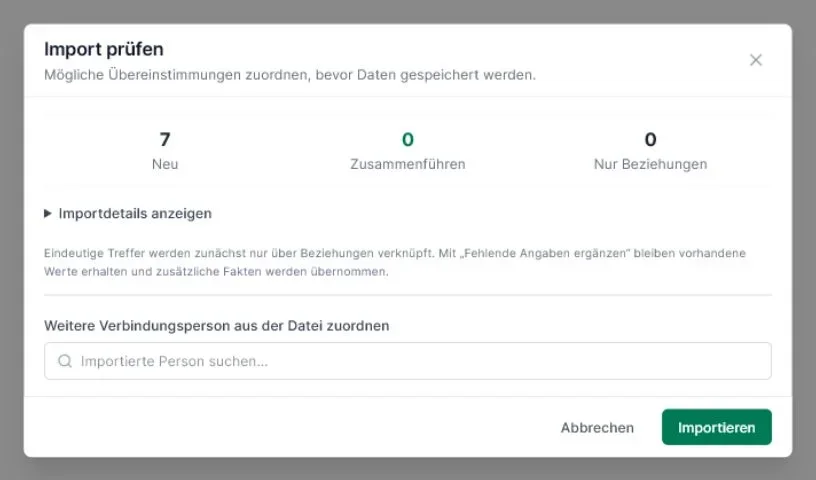
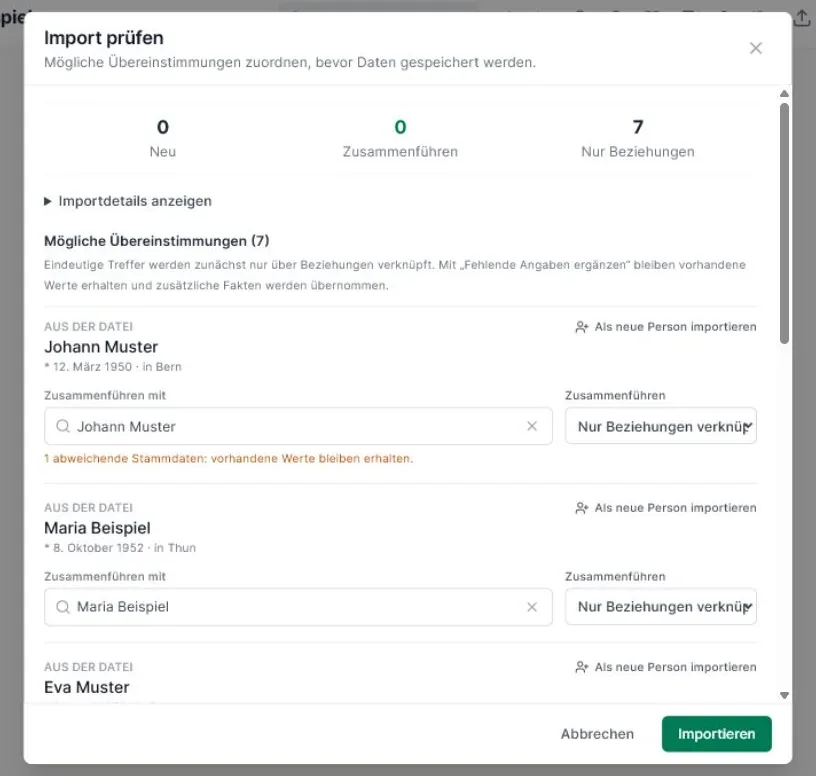
.ged-,.gdz- oder passende.zip-Datei aus. - Prüfe die Zusammenfassung. Die App zeigt erkannte Personen, Beziehungen, Partnerschaften, Quellen, Medien und nicht vollständig interpretierbare Erweiterungen vor dem Speichern an.
- Entscheide bei möglichen Duplikaten, ob die importierte Person mit einer vorhandenen Person zusammengeführt oder als neue Person angelegt werden soll.
- Importiere die gesamte Datei oder wähle eine Fokusperson und übernimm gezielt deren Vorfahren, Nachfahren oder beide Bereiche.
- Bestätige den Import und kontrolliere danach einige zentrale Familienzweige.
Du kannst sowohl in einen leeren als auch in einen bereits bestehenden Stammbaum importieren. Der zweite Fall ist besonders praktisch, wenn du einen weiteren Familienzweig aus einer anderen Datei ergänzen möchtest. Der Prüfdialog verhindert, dass gleichnamige Personen stillschweigend übersprungen oder doppelt angelegt werden.
Gezielt einen Teilbaum importieren
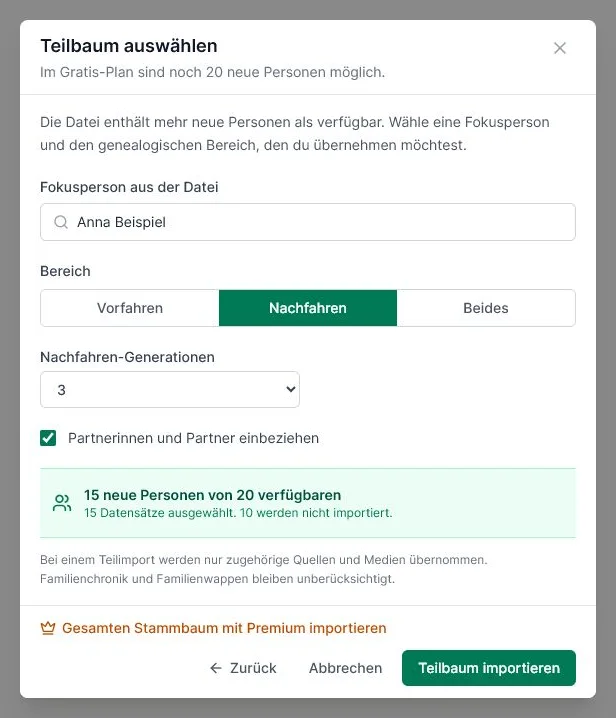
Du musst nicht immer die gesamte GEDCOM-Datei übernehmen. Im Prüfdialog kannst du stattdessen Teilbaum auswählen wählen. Anschliessend bestimmst du eine Fokusperson, den Bereich mit Vorfahren, Nachfahren oder beiden Richtungen und die gewünschte Anzahl Generationen. Vor dem Import siehst du, wie viele Personen übernommen und wie viele ausgelassen werden.
Diese Auswahl steht auch mit Premium zur Verfügung. Sie ist beispielsweise praktisch, wenn eine grosse GEDCOM-Datei mehrere Familienzweige enthält und du nur den für deinen Stammbaum relevanten Zweig übernehmen möchtest.
Was passiert im Gratis-Plan bei mehr als 20 Personen?
Der Import ist auch im Gratis-Plan verfügbar. Dieser umfasst einen Stammbaum mit bis zu 20 Personen. Ist die Datei grösser oder sind im vorhandenen Baum nicht mehr genügend Plätze frei, kannst du eine Fokusperson auswählen und nur deren Vorfahren, Nachfahren oder beide Bereiche übernehmen. Die App zeigt vor dem Import, wie viele Personen der gewählte Teilbaum umfasst.
Damit kannst du einen grossen vorhandenen Stammbaum zunächst mit dem für dich wichtigsten Zweig ausprobieren, ohne die Personen einzeln neu erfassen zu müssen. Mit Premium kannst du frei zwischen dem vollständigen Import und einem Teilbaum wählen.
Wie kommen Fotos und Dokumente mit?
Eine gewöhnliche GEDCOM-Datei speichert meist nur Verweise auf Mediendateien. Wenn dort beispielsweise ein lokaler Pfad zu einem Foto steht, hat die Datei selbst das Foto nicht dabei. Auf einem anderen Computer kann dieser Pfad deshalb ins Leere führen.
Bei einem GEDZIP-Import können enthaltene Fotos, Quelldokumente, Ereignismedien sowie Bilder aus Nachrufen und der Familienchronik übernommen werden. Diese Dateiart ist für den gemeinsamen Transport von Stammbaum und Medien vorgesehen. Quelldokumente und Ereignismedien belegen Speicher im Stammbaum: Im Gratis-Plan stehen 50 MB zur Verfügung, mit Premium 2 GB. Was nicht mehr hineinpasst, wird beim Import übersprungen.
Importierst du GEDCOM 5.5.1 mit lokalen Dateiverweisen, kannst du die zugehörigen Bilder und Dokumente im Importdialog zusätzlich auswählen. Unser Stammbaum versucht sie anhand der Dateinamen den richtigen Einträgen zuzuordnen. Verschlüsselte ZIP-Dateien müssen vorher mit dem zugehörigen Passwort entpackt werden.
Was bedeuten Warnungen zu unbekannten Erweiterungen?
Viele Genealogieprogramme ergänzen GEDCOM um eigene Felder. Solche Erweiterungen beginnen häufig mit einem Unterstrich, zum Beispiel _ABC. Sie sind nicht automatisch falsch, aber ein anderes Programm kann ihre Bedeutung nicht immer eindeutig kennen.
Unser Stammbaum listet nicht vollständig unterstützte Erweiterungen deshalb mit Datensatz und Zeilennummer auf. Verwertbare Personenerweiterungen werden soweit möglich als benutzerdefinierte Felder übernommen. Eine Warnung bedeutet also nicht zwingend, dass der gesamte Import fehlgeschlagen ist. Sie zeigt, welche Angaben du nachher gezielt kontrollieren solltest.
Diese Punkte solltest du nach dem Import prüfen
- Stimmen Anzahl und Namen der wichtigsten Personen?
- Sind Eltern, Kinder und Partnerschaften richtig verbunden?
- Werden Datumsbereiche wie „von 1990 bis 2000" korrekt dargestellt?
- Sind Geburts-, Sterbe- und Wohnorte vollständig?
- Sind Quellen, Notizen und Medien an den richtigen Ereignissen verknüpft?
- Zeigt die Konsistenzprüfung neue Widersprüche oder mögliche Duplikate?
Besonders bei einem Wechsel zwischen Programmen mit vielen herstellerspezifischen Feldern lohnt sich eine Stichprobe bei einigen gut dokumentierten Personen. So erkennst du schnell, ob bestimmte Angaben anders eingeordnet wurden.
Später wieder exportieren
Ein importierter Stammbaum bleibt nicht in Unser Stammbaum eingeschlossen. Als Besitzer kannst du den gesamten Baum oder eine gewählte Fokusansicht wieder als GEDCOM 7.0.18, GEDZIP 7.0.18 oder GEDCOM 5.5.1 exportieren. Lebende Personen lassen sich dabei auf Wunsch anonymisieren.
Für den Austausch mit einer modernen Anwendung empfiehlt sich GEDCOM 7 oder GEDZIP. GEDCOM 5.5.1 ist sinnvoll, wenn das Zielprogramm den neueren Standard noch nicht unterstützt. Enthält dein Baum Angaben, die nur GEDCOM 7 vollständig abbilden kann, weist der Exportdialog darauf hin.
Fazit
Für einen möglichst vollständigen Umzug ist GEDZIP 7 die erste Wahl. GEDCOM 7 ist das passende reine Datenformat, während GEDCOM 5.5.1 weiterhin wichtig für die Kompatibilität mit älteren Programmen bleibt. Entscheidend ist, den Import vor dem Speichern zu prüfen und danach Beziehungen, Quellen und Medien stichprobenartig zu kontrollieren.
Du kannst deinen bestehenden Stammbaum unter unserstammbaum.app kostenlos importieren und mit einem Teilbaum von bis zu 20 Personen ausprobieren.