Ein digitaler Stammbaum lässt sich laufend ergänzen und gemeinsam bearbeiten. Für ein Familientreffen, ein Geschenk oder die eigene Dokumentation ist eine gedruckte Version trotzdem oft besonders wertvoll. Damit daraus kein unleserliches Blatt mit winzigen Namen wird, sollte man vor dem Drucken festlegen, welchen Ausschnitt und welche Informationen man wirklich zeigen möchte.
In dieser Anleitung erfährst du, wie du einen Stammbaum für den Ausdruck vorbereitest, wann sich eine einzelne Seite oder eine mehrseitige Ausgabe eignet und wie du die gewählte Ansicht in Unser Stammbaum direkt druckst oder als PDF speicherst.
Im Video siehst du den ganzen Ablauf in knapp zwei Minuten:
Zuerst den passenden Ausschnitt wählen
Ein vollständiger Familienbestand und ein gut lesbarer Ausdruck sind nicht immer dasselbe. Je mehr Personen gleichzeitig erscheinen, desto kleiner müssen die Personenkacheln auf einer einzelnen Seite werden. Beginne deshalb mit der Frage, was der Ausdruck erzählen soll.
- Nachfahrentafel
- Zeigt Kinder, Enkel und weitere Nachkommen einer Ausgangsperson. Gut für Familientreffen und die Darstellung eines Familienzweigs.
- Ahnentafel
- Zeigt Eltern, Grosseltern und frühere Generationen einer Person. Geeignet, wenn die direkte Abstammung im Mittelpunkt steht.
- Sanduhr
- Verbindet Vorfahren und Nachfahren einer Fokusperson. Dadurch entsteht ein kompakter Überblick über deren Platz zwischen den Generationen.
- Fächerdiagramm
- Ordnet die Vorfahren halbkreisförmig an. Es eignet sich besonders für eine dekorative Übersicht über mehrere Ahnengenerationen.
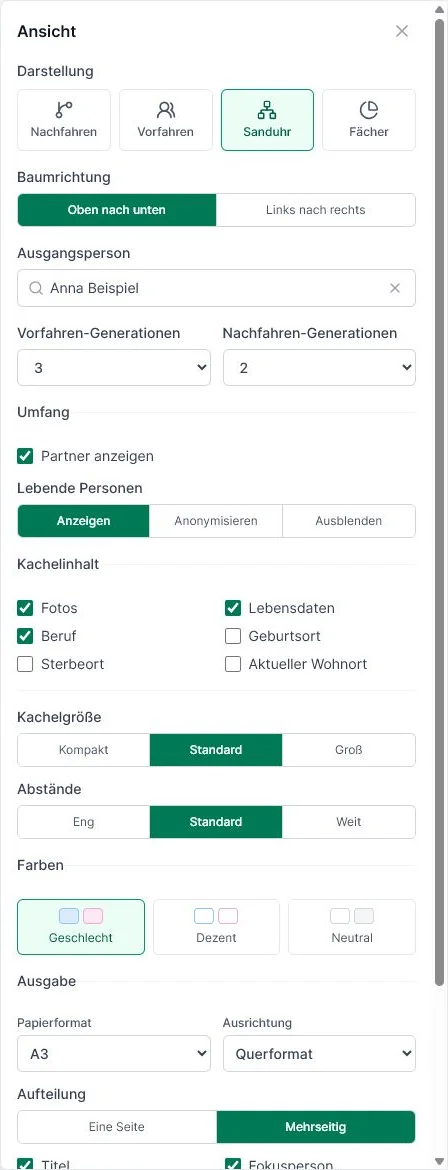
In Ansicht wählst du die Darstellungsart, die Ausgangsperson und die Anzahl der Vorfahren- beziehungsweise Nachfahrengenerationen. Bei den klassischen Baumansichten kannst du ausserdem zwischen einer Richtung von oben nach unten und von links nach rechts wechseln. Diese Einstellungen bestimmen zugleich, was später im PDF oder Ausdruck enthalten ist.
Personenkacheln für den Druck vereinfachen
Auf dem Bildschirm können viele Zusatzinformationen praktisch sein. Auf Papier nehmen sie schnell viel Platz ein. Unter Kachelinhalt kannst du deshalb einzeln festlegen, ob Fotos, Lebensdaten, Beruf, Geburtsort, Sterbeort und aktueller Wohnort erscheinen sollen.
Für einen grossen Baum ist eine kompakte Kachel mit Name und Lebensdaten meist die beste Ausgangslage. Bei einem kleinen Familienzweig können Fotos und Orte den Ausdruck persönlicher machen. Zusätzlich lassen sich Kachelgrösse, Abstände und Farbschema anpassen.
Faustregel: Reduziere zuerst die Anzahl der Generationen oder den Kachelinhalt, bevor du den gesamten Baum stark verkleinerst. Lesbare Namen sind wichtiger als möglichst viele Angaben auf einer Seite.
Lebende Personen schützen
Ein Ausdruck wird leicht weitergegeben, fotografiert oder an einer Veranstaltung aufgehängt. Prüfe deshalb besonders bei lebenden Personen, welche Angaben sichtbar sein dürfen. In der Ansicht kannst du lebende Personen vollständig anzeigen, anonymisieren oder ausblenden.
Für einen privaten Ausdruck im engsten Familienkreis kann die vollständige Ansicht passend sein. Soll das PDF an einen grösseren Kreis versendet oder veröffentlicht werden, ist die anonymisierte oder ausgeblendete Darstellung meist die bessere Wahl.
A4 oder A3, Hochformat oder Querformat?
Unter Ausgabe stehen A4 und A3 zur Verfügung. Die automatische Ausrichtung wählt abhängig von den Abmessungen des Baums Hoch- oder Querformat. Du kannst die Ausrichtung aber auch fest vorgeben.
- A4 eignet sich für kleinere Ausschnitte und gewöhnliche Heimdrucker.
- A3 bietet mehr Platz für zusätzliche Generationen oder grössere Kacheln.
- Querformat passt häufig besser zu breiten Nachfahren- und Sanduhransichten.
- Hochformat kann bei schmalen, vertikal wachsenden Bäumen sinnvoll sein.
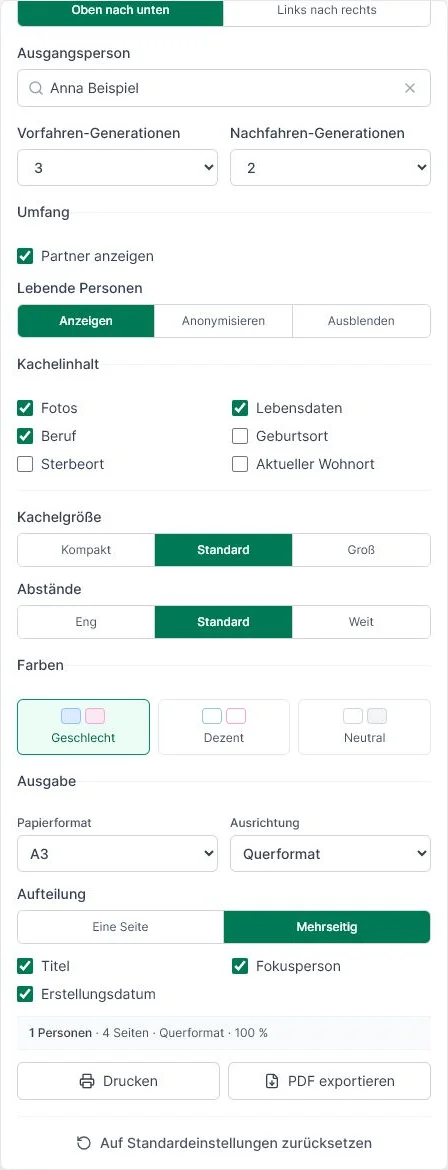
Die Vorschau im Ansichtsmenü zeigt bereits vor der Ausgabe die berechnete Seitenzahl, Ausrichtung und Skalierung. So erkennst du frühzeitig, ob die gewählte Kombination noch gut lesbar sein wird.
Eine Seite oder mehrseitig?
Eine Seite
Bei Eine Seite wird der gesamte ausgewählte Baum proportional auf ein Blatt verkleinert. Das ist praktisch für kompakte Übersichten, kleine Familienzweige oder den Druck als grosses Poster. Bei sehr umfangreichen Bäumen kann die Schrift jedoch zu klein werden.
Mehrseitig
Bei Mehrseitig bleibt die natürliche Grösse der Kacheln erhalten. Der Baum wird auf mehrere Seiten verteilt und jede Seite erhält eine Seitenzahl. Diese Variante ist besser lesbar und eignet sich zum Zusammenlegen oder Aufhängen mehrerer Ausdrucke.
Titel, Fokusperson und Erstellungsdatum können optional in die Ausgabe aufgenommen werden. Dadurch bleibt auch bei einer später weitergegebenen PDF-Datei erkennbar, welchen Familienzweig und welchen Bearbeitungsstand sie zeigt.
Stammbaum drucken: Schritt für Schritt
- Öffne den gewünschten Stammbaum.
- Klicke in der Kopfleiste auf Ansicht.
- Wähle Darstellungsart, Ausgangsperson und Generationenzahl.
- Passe Kachelinhalt, Grösse, Abstände und den Umgang mit lebenden Personen an.
- Lege unter Ausgabe Papierformat, Ausrichtung und Aufteilung fest.
- Kontrolliere die berechnete Seitenzahl und Skalierung.
- Klicke auf Drucken und wähle im Druckdialog deinen Drucker.
Der Druckdialog wird vom Browser beziehungsweise Betriebssystem bereitgestellt. Dort kannst du je nach Drucker weitere Einstellungen wie Farbe, Papierzufuhr und Anzahl der Kopien wählen.
Stammbaum als PDF speichern
Für eine Datei mit festem Layout verwendest du im Ansichtsmenü PDF exportieren. Das PDF übernimmt dieselbe Fokusansicht und dieselben Ausgabeoptionen wie der Ausdruck. Als Besitzer findest du den PDF-Export zusätzlich im allgemeinen Exportdialog.
Eine PDF-Datei eignet sich besonders, wenn du den Stammbaum:
- per E-Mail oder Familienchat weitergeben möchtest,
- bei einem Copyshop oder Onlinedruckdienst ausdrucken lässt,
- als unveränderliche Momentaufnahme archivieren möchtest,
- vor dem Drucken auf einem anderen Gerät kontrollieren willst.
Ein PDF ist dagegen keine vollständige Datensicherung. Es enthält die sichtbare Darstellung, aber nicht alle strukturierten Personen-, Quellen- und Beziehungsdaten. Für den Datenaustausch oder ein maschinenlesbares Backup solltest du zusätzlich GEDCOM oder GEDZIP verwenden.
Tipps für grosse Stammbäume
- Erstelle mehrere thematische Teilbäume statt eines einzigen überfüllten Posters.
- Reduziere die Generationenzahl und wähle eine passende Fokusperson.
- Blende Fotos, Berufe und Orte aus, wenn sie die Kacheln unnötig vergrössern.
- Probiere die horizontale Baumrichtung und A3 im Querformat aus.
- Nutze die mehrseitige Ausgabe, wenn eine lesbare Schrift wichtiger ist als ein einzelnes Blatt.
- Kontrolliere das fertige PDF bei 100 Prozent Zoom, bevor du viele Exemplare druckst.
Fazit
Ein guter Stammbaumausdruck beginnt nicht beim Druckknopf, sondern bei der Auswahl des richtigen Familienzweigs. Mit Fokusperson, Generationenzahl und reduziertem Kachelinhalt lässt sich auch ein grosser Datenbestand übersichtlich darstellen. Eine einzelne Seite eignet sich für kompakte Übersichten und Poster, während die mehrseitige Ausgabe die bessere Lesbarkeit bietet.
In Unser Stammbaum kannst du deine gewünschte Ansicht konfigurieren und direkt drucken oder als PDF speichern. Die Einstellungen bleiben pro Nutzer und Stammbaum erhalten.